Docker 安装 MySQL 8
:
Docker 中安装 MySQL 8.0
1. 创建 MySQL 8.0 目录
在 Docker 包下创建一个名为 mysql8.0 的目录:
mkdir mysql8.0
2. 创建配置目录(可选)
在 mysql8.0 目录中创建配置目录:
mkdir config
cd config/
2.1 编辑 MySQL 配置文件
使用 vim 创建并编辑 my.cnf 文件:
vim my.cnf
将以下内容粘贴到 my.cnf 中:
[client]
# 端口号
port=3306

[mysql]
no-beep
default-character-set=utf8mb4

[mysqld]
# 端口号
port=3306
# 数据目录
datadir=/var/lib/mysql
# 新模式或表时将使用的默认字符集
character-set-server=utf8mb4
# 默认存储引擎
default-storage-engine=INNODB
# 将 SQL 模式设置为严格
sql-mode="ONLY_FULL_GROUP_BY,STRICT_TRANS_TABLES,NO_ZERO_IN_DATE,NO_ZERO_DATE,ERROR_FOR_DIVISION_BY_ZERO,NO_ENGINE_SUBSTITUTION"
# 最大连接数
max_connections=1024
# 表缓存
table_open_cache=2000
# 表内存
tmp_table_size=16M
# 线程缓存
thread_cache_size=10
# 设置大小写不敏感
lower_case_table_names=1

# MyISAM 设置
myisam_max_sort_file_size=100G
myisam_sort_buffer_size=8M
key_buffer_size=8M
read_buffer_size=0
read_rnd_buffer_size=0

# InnoDB 设置
innodb_flush_log_at_trx_commit=1
innodb_log_buffer_size=1M
innodb_buffer_pool_instances=8
innodb_log_file_size=48M
innodb_parallel_read_threads=33
innodb_autoextend_increment=64
innodb_buffer_pool_instances=8
innodb_concurrency_tickets=5000
innodb_old_blocks_time=1000
innodb_open_files=300
innodb_stats_on_metadata=0
innodb_file_per_table=1
innodb_checksum_algorithm=0

# 其他设置
back_log=80
flush_time=0
join_buffer_size=256K
max_allowed_packet=4M
max_connect_errors=100
open_files_limit=4161
sort_buffer_size=256K
table_definition_cache=1400
binlog_row_event_max_size=8K
sync_master_info=10000
sync_relay_log=10000
sync_relay_log_info=10000
注意:MySQL 5.7 版本中的某些配置在 MySQL 8.0 版本中已被弃用,因此需要将这些被废弃的配置替换为新的配置,以避免数据丢失。
3. 编写启动脚本
返回上级目录并创建启动脚本 startMysql.sh:
cd ..
vim startMysql.sh
在脚本中输入以下内容:
docker run -d \
--privileged=true \
--name mysql8.0 \
-p 3306:3306 \
--restart=always \
-v /usr/local/docker/mysql8.0/data:/var/lib/mysql \
-v /usr/local/docker/mysql8.0/config/my.cnf:/etc/mysql/my.cnf \
-e MYSQL_ROOT_PASSWORD=root mysql:8.0
3.1 启动脚本解释
-d:后台运行容器--privileged=true:给予容器额外的权限--name mysql8.0:指定容器名称-p 3306:3306:映射端口--restart=always:容器崩溃后自动重启-v:挂载数据和配置目录-e MYSQL_ROOT_PASSWORD=root:设置 MySQL root 用户密码
4. 赋予启动脚本权限
为启动脚本赋予执行权限:
chmod -R 777 startMysql.sh
5. 启动 MySQL
运行启动脚本以启动 MySQL:
./startMysql.sh
6. 测试 MySQL 是否正常运行
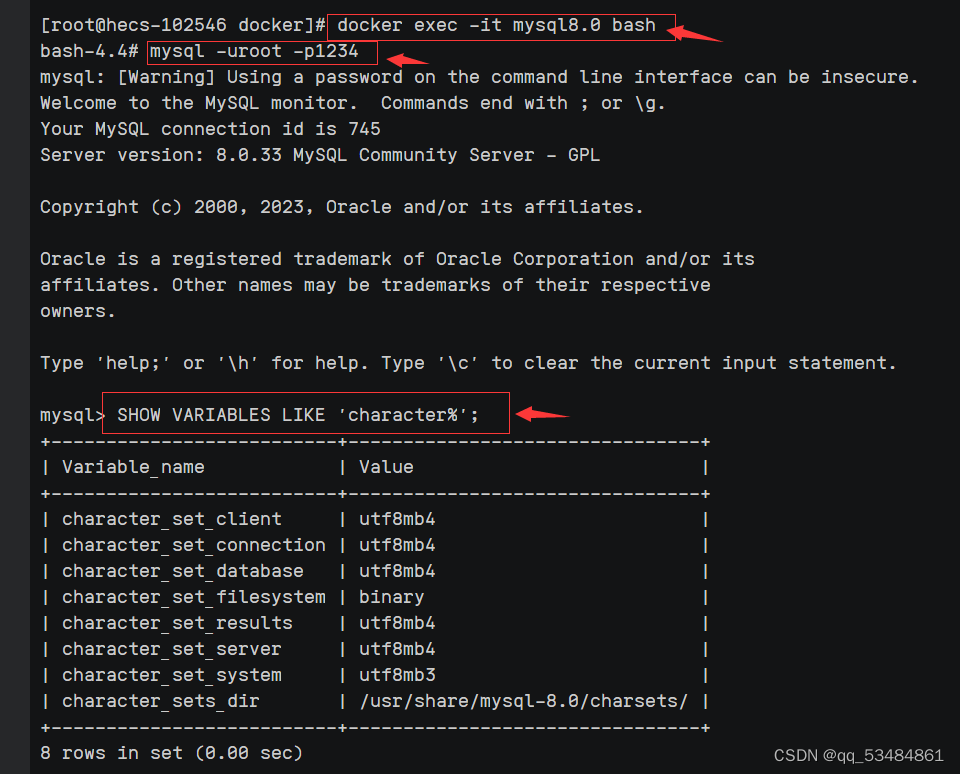
6.1 进入容器内部
使用以下命令进入 MySQL 容器:
docker exec -it mysql8 bash
6.2 进行 MySQL 交互式连接
使用以下命令连接到 MySQL:
mysql -uroot -p1234
6.3 查看 MySQL 配置的字符编码
执行以下命令查看字符编码设置:
SHOW VARIABLES LIKE 'character%';
6.4 验证安装成功
如果输出结果符合预期,则表示安装成功。
通过以上步骤,您已成功在 Docker 中安装并配置 MySQL 8.0。